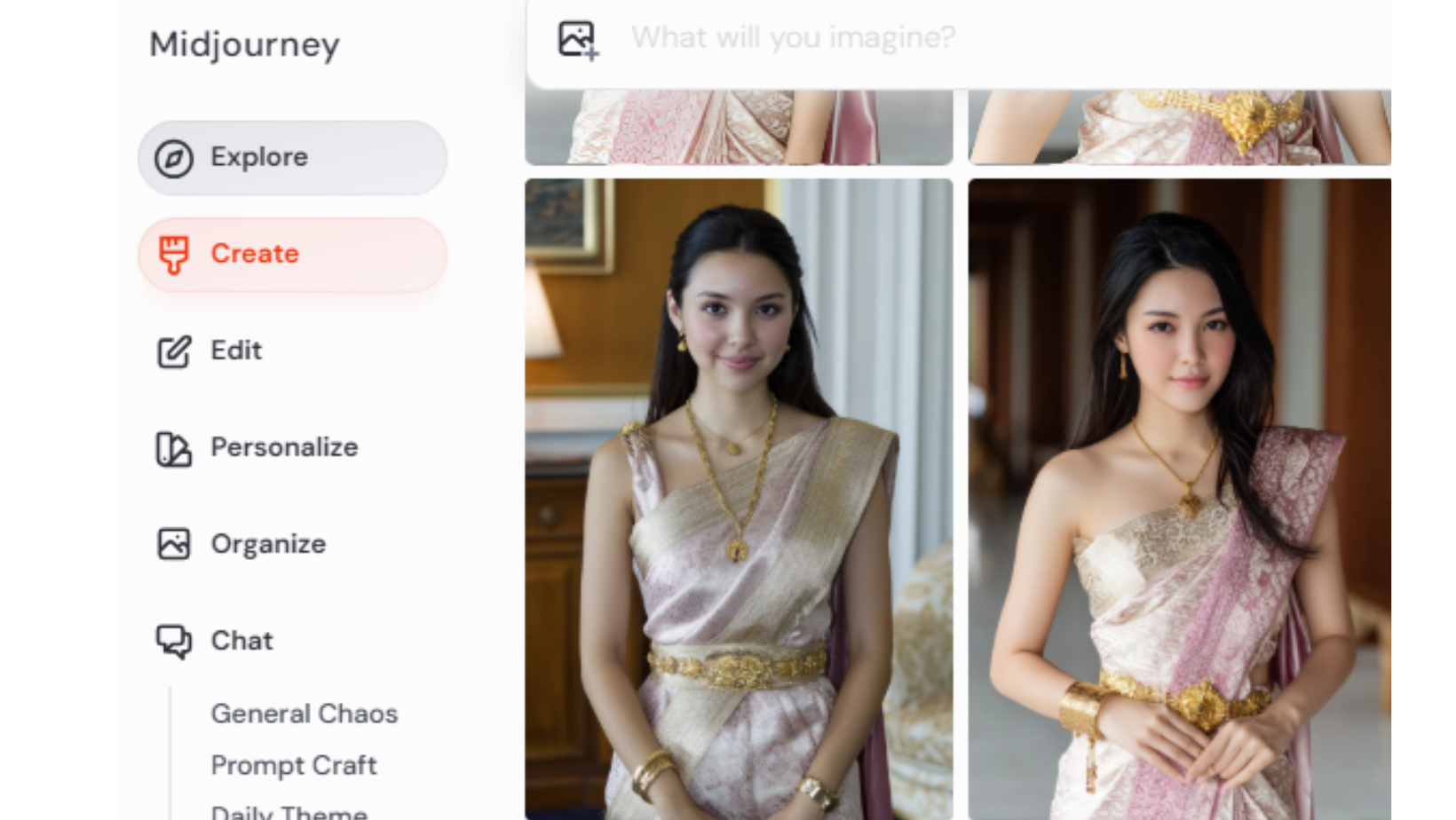
ในยุคที่ภาพสวย ๆ ไม่ได้มาจากกล้องหรือพู่กันอีกต่อไป แต่มาจากคำไม่กี่คำที่คุณพิมพ์ลงไป Midjourney คือเครื่องมือที่เปลี่ยนทุกจินตนาการให้กลายเป็นภาพจริงได้อย่างน่าทึ่ง
แต่ก่อนจะไปถึงขั้น “สร้างภาพ” เราต้องผ่านขั้นแรกที่หลายคนยังสงสัยกันอยู่ว่า สมัครยังไง? ต้องมีอะไรบ้าง? ใช้ยากไหม? ต้องจ่ายเลยหรือเปล่า?
ไม่ต้องห่วง บทความนี้จะพาไปทีละขั้น เหมือนมีเพื่อนสนิทคอยพาเดินในครั้งแรก
เริ่มสมัคร Discord เตรียมตัวก่อนเข้า Midjourney
ข้อสำคัญก่อนจะเริ่มใช้งาน Midjourney สิ่งที่ “จำเป็น” ต้องมีก่อนเลยคือ
✅ บัญชี Discord (สมัครฟรี)
✅ เบราว์เซอร์ที่รองรับได้กับ Discord เช่น Chrome, Firefox, Safari
✅ การชำระเงินการใช้งาน Midjourney ด้วยบัตรเครดิตหรือเดบิต (ไม่เปิดฟรีแล้ว)
💡เนื่องจาก Midjourney จำเป็นต้องใช้งานผ่าน Discord เป็นหลัก จึงจำเป็นต้องสมัครก่อน แต่ถ้าใครยังไม่เคยใช้ ไม่ยากครับ พาไปดูขั้นตอนการสมัครเลย
เริ่มสมัครบัญชี Discord
- ไปที่ https://discord.com/
- คลิก “Sign Up” แล้วกรอกอีเมล ชื่อผู้ใช้ และรหัสผ่าน
- ยืนยันอีเมลที่คุณใช้สมัคร (ลองเช็กในกล่องอีเมลขยะ ถ้าไม่เจอ)
- เมื่อมีบัญชี Discord พร้อมใช้งานแล้ว ก็เริ่มได้เลย
เข้าร่วมเซิร์ฟเวอร์ของ Midjourney
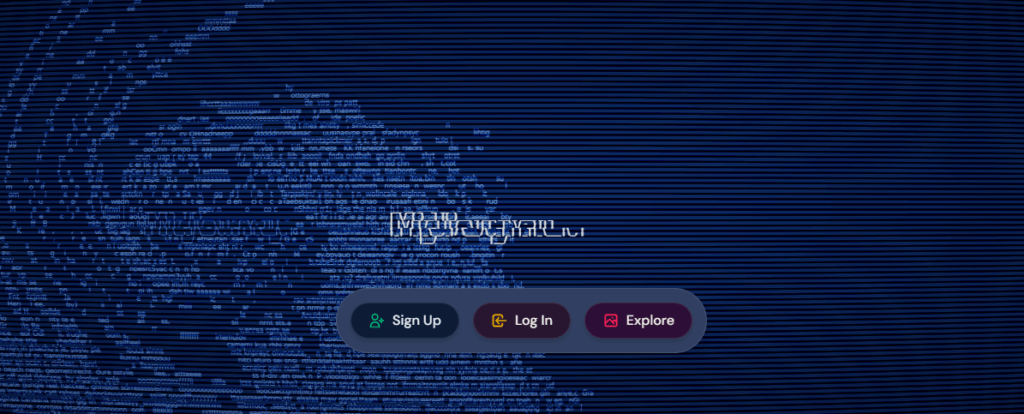
- เข้าเว็บไซต์ https://www.midjourney.com
- คลิกปุ่ม “Join the Beta” หรือ “Sign In” แล้วเลือกเชื่อมกับ Discord ของคุณ
- ระบบจะพาคุณเข้าสู่เซิร์ฟเวอร์ของ Midjourney บน Discord โดยอัตโนมัติ
เริ่มใช้งาน Midjourney
เดิมที Midjourney เคยเปิดให้ทดลองใช้งานฟรี และอาจมีสิทธิได้ทดลองใช้ฟรีบางรุ่น แต่แค่บางจังหวะเวลาครับ
การใช้งาน จะเป็นเรื่องของคำสั่ง Prompt เพื่อส่งให้ AI สร้างสรรค์ภาพขึ้นมาตามที่คุณต้องการ
สำหรับการใช้งานปัจจุบัน สามารถใช้งานผ่าน 2 รูปแบบคือ
1.ผ่านทางหน้า Discord
2.ผ่านทางหน้าบราวเซอร์ของ Midjourney เอง
มาดูกันทีละส่วนครับ
1.วิธีใช้งานผ่านหน้า Discord
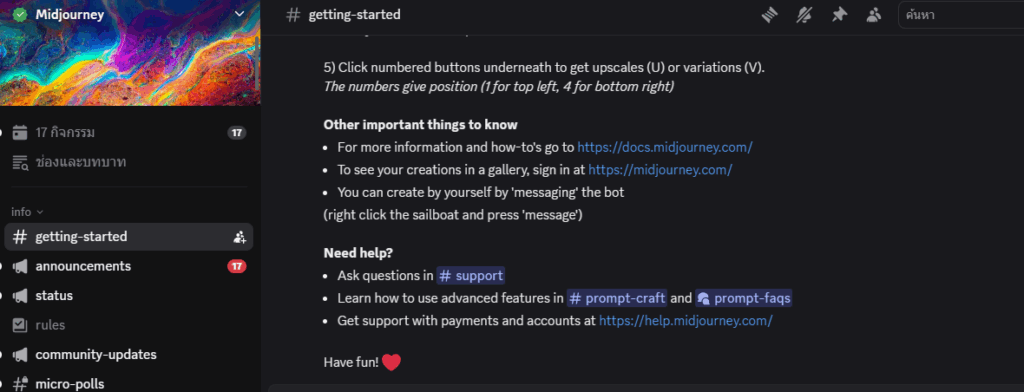
เมื่อเข้าทางหน้า Discord ให้เลือกเข้าที่ #Newbies เพื่อเริ่มใช้งานได้เลย หรือจะเข้าทางห้องอื่นๆก็ได้ครับ เช่นในภาพ
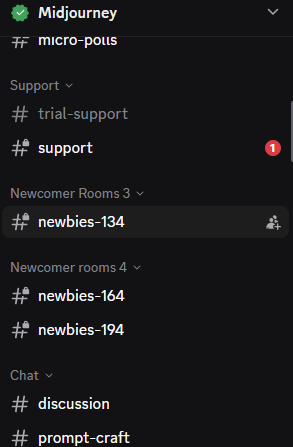
เริ่มพิมพ์คำสั่งสร้างภาพในช่อง #newbies ได้ทันที จากในภาพ
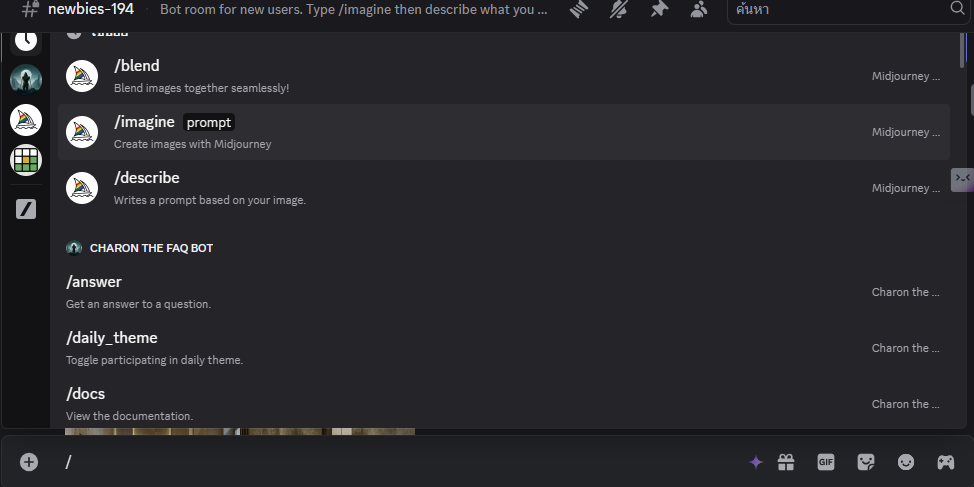
การสร้างภาพผ่าน Discord จะใช้คำสั่ง /imagine โดยเลือกที่ช่องใส่คำสั่งด้านล่างในภาพ
ซึ่งหากคลิกเข้าไปก็จะมีตัวเลือกใช้งานขึ้นมาหลายตัวครับ โดยแต่ละคำสั่งจะมีการระบุไว้ว่า เพื่อทำอะไร
โดยเราสามารถใส่คำสั่งเพื่อสร้างภาพได้ตามนี้ครับ

เอาละ ทีนี้เรามาเริ่มสร้างจาก /imagine แบบง่ายๆ ตัวอย่างเช่น
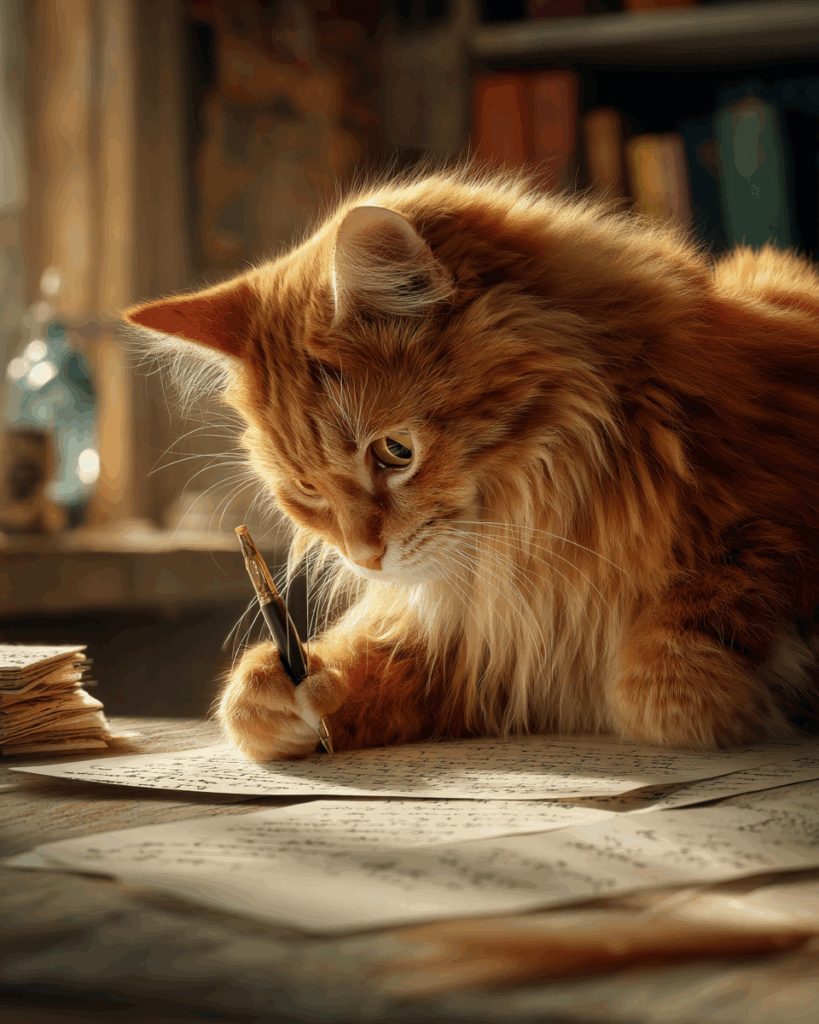
/imagine prompt: a cat writing book
ระบบใช้เวลาประมาณ 1-2 นาที แล้วจะแสดงภาพที่คุณสั่งไว้ให้ทันที
เดิมทีการใช้งานจะใช้เป็นหลักผ่านหน้า Discord เท่านั้น แต่เนื่องจาก User อาจรู้สึกไม่เป็นส่วนตัวนัก เพราะเท่ากับว่าคนจากทั่วโลกที่ใช้งานอยู่ในห้องเซิร์ฟเวอร์ก็จะมีโอกาสได้แบ่งปันงานสร้างสรรค์ด้วยกัน ซึ่งข้อดีคือ คุณได้มีโอกาสพัฒนาฝีมือและหาแรงบันดาลใจใหม่ๆจากไอเดียในการสั่ง Prompt ของผู้ใช้งานจากทั่วโลกด้วย
แต่มาดูวิธีการใช้งานผ่านบราวเซอร์กันบ้าง
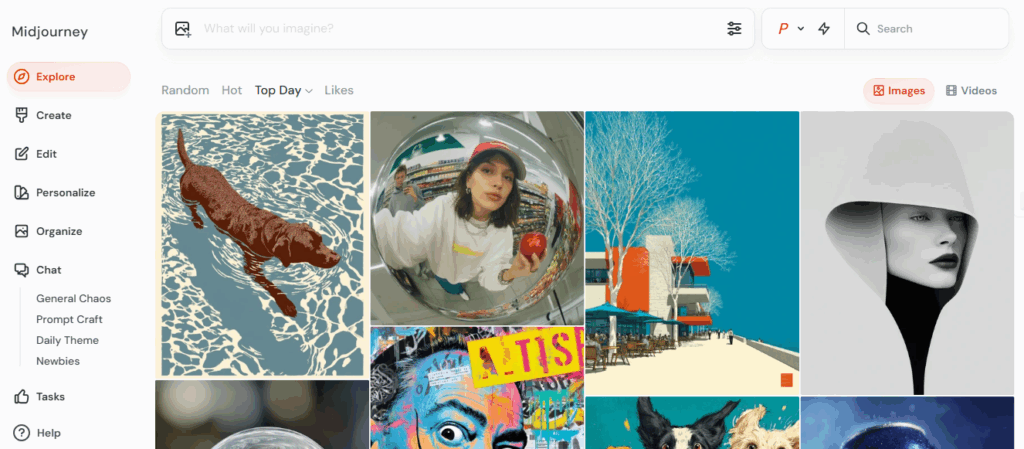
2.วิธีใช้งานผ่านหน้าบราวเซอร์
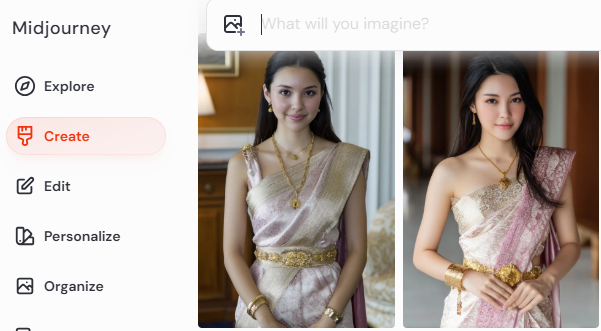
ปัจจุบัน Midjourney สามารถใช้งานผ่านหน้าบราวเซอร์ได้ ซึ่งข้อดีของการใช้งานผ่านหน้าบราวเซอร์มีหลายจุดเลย นั่นก็คือ
| ข้อดี | รายละเอียด |
|---|---|
| 1. เราไม่ต้องวุ่นวายกับห้องแชต | ไม่ต้องยุ่งกับคนอื่น แล้วการค้นหางานที่ทำไว้ก็ง่าย ไม่ต้องเสียเวลาไถหา Prompt ของตัวเองในห้องที่มีคนอื่นอยู่ด้วย |
| 2. หน้าอินเตอร์เฟซดูง่าย ใช้งานง่าย เป็นมิตรกับคนทั่วไป | หน้าการใช้งาน “ง่าย” ดูแล้วสบายตากว่ามาก แล้วยังมีช่องใส่ Prompt แบบเฉพาะตัว ไม่ต้องรู้คำสั่งใช้งานเยอะ ก็ใช้งานได้ทันที แถมมีระบบพรีวิวภาพที่ใหญ่ ชัด และแยกเป็นหมวดหมู่ด้วย |
| 3. ดูภาพย้อนหลังได้ง่าย | มีหน้า “My Images” รวมภาพทุกชุดที่เคยสร้างไว้ เรียงตามเวลา ค้นหาง่าย |
| 4. แก้ไขภาพสะดวก | อยากจะแก้ไขภาพ Edit ก็ทำได้ง่าย เช่น เมื่อ Upscale แล้วเราสามารถกด Edit / Zoom / Pan / Vary ได้แบบอินเตอร์แอคทีฟ ไม่ต้องพิมพ์คำสั่ง |
| 5. ดาวโหลดภาพเก็บได้ทันที | มีปุ่มดาวโหลดและปุ่มต่างๆเช่น “Copy Link” ทำให้ใช้ต่อหรือเก็บไว้ง่าย |
| 6. มีระบบ Explore | เข้าไปดูงานคนอื่นได้ผ่านหน้า Explore พร้อมกด Copy Prompt ได้ทันที |
| 7. ปลอดภัยจาก “หลุดแชต” | ไม่เสี่ยงกดพลาด, โดนลบโพสต์, หรือเห็น Prompt ของคนอื่นที่อาจรบกวนสมาธิ |
| 8. รองรับเวิร์กโฟลว์มืออาชีพ | เหมาะกับสายนักออกแบบ, นักเขียน, เจ้าของแบรนด์ ที่ต้องการความนิ่ง เร็ว และเป็นส่วนตัว |
| 9. รองรับฟีเจอร์ใหม่ก่อน | หลายฟีเจอร์ เช่น Zoom, Pan, Vary Region ใช้ได้ก่อนหรือสะดวกกว่าผ่านเว็บ |
| 10. ไม่มีการพิมพ์ /imagine | ไม่ต้องใส่คำสั่งหน้าคำสั่งใดๆ แค่พิมพ์สิ่งที่อยากได้ลงไปในช่อง Prompt แล้วกด Enter ได้เลย |
ดังนั้นแนะนำใช้ผ่านหน้าบราวเซอร์ดีกว่าครับ
แนะนำแพ็กเกจการใช้งาน
แพ็กเกจหลักของ Midjourney อัปเดทในปี 2025 ตอนนี้มีอยู่ประมาณ 4 ระดับ
- Basic Plan: สำหรับคนเริ่มต้น ทดลองไอเดียเบื้องต้น ตอนนี้จำกัดที่ 200 ครั้งต่อเดือน
- Standard Plan: สร้างภาพได้มากขึ้นพร้อมกับ Fast Mode
- Pro Plan: สำหรับสายครีเอเตอร์ นักออกแบบ หรือคนที่สร้างภาพแบบต่อเนื่องจำนวนมาก
- Mega Plan: สำหรับการใช้งานปริมาณมากและเกี่ยวข้องโดยตรง เหมาะกับใช้สำหรับธุรกิจ เอเจนซี่ งานกราฟิกเต็มรูปแบบ ไปจนถึงสายงานด้านตัดต่อ วีดีโอ และอื่นๆ
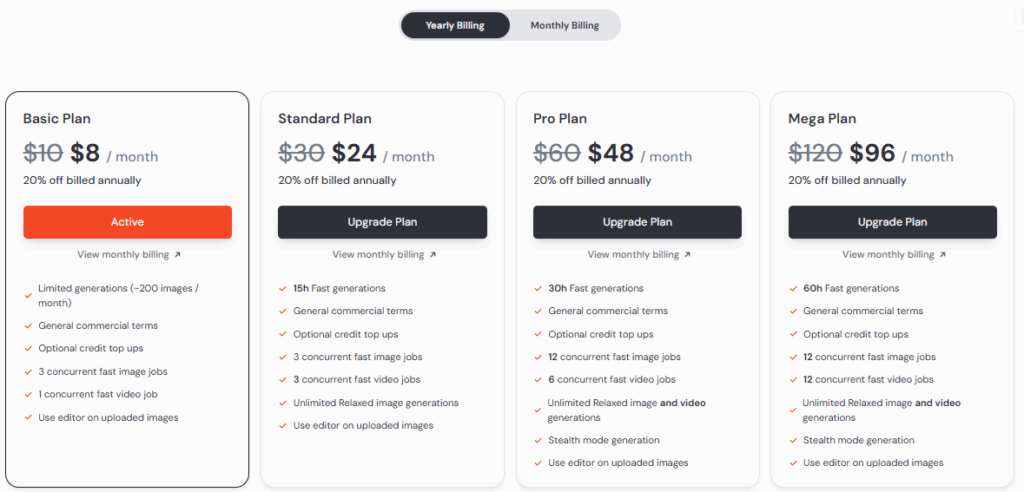
สามารถกดอัปเกรดได้ผ่าน https://www.midjourney.com/account)
สรุปขั้นตอนสมัคร Midjourney
แบบไม่ต้องจำอะไรเยอะครับ ตามนี้ได้เลย
| สิ่งที่ต้องมี | ขั้นตอนที่ทำ | ใช้เวลาประมาณ |
|---|---|---|
| บัญชี Discord | สมัครที่ discord.com | 2 นาที |
| เข้าร่วม Midjourney | ผ่านหน้าเว็บ midjourney.com | 1 นาที |
| ทดลองสร้างภาพ | พิมพ์ /imagine ใน Discord | 1-2 นาที |
| สมัครแพ็กเกจ (ถ้าชอบ) | เลือกผ่านหน้าเว็บ | แล้วแต่คุณเลย |
สรุป Midjourney ตอนนี้เป็นมากกว่าแค่ตัวสร้างภาพ AI
คือต้องยอมรับว่า ในตอนนี้ Midjourney มันไม่ใช่แค่เครื่องมือ AI ช่วยสร้างภาพแล้ว สร้างวีดีโอก็ได้ แล้วยังเป็นตัวช่วยสำหรับ Creator ที่เกี่ยวข้อง แถมยังต่อยอดงานได้ดีและแก้ปัญหาบางอย่างด้วย ทั้งในแง่ของคนที่ต้องการทดลองอะไรบางอย่างในงานภาพและกราฟิก ไปจนถึงการทำดีไซน์ง่ายๆ หรือจนถึงระดับเลิศหรูอลังการ เพื่อช่วยงานของคุณเองครับ
ถ้าต้องการเรียนรู้เทคนิคการใช้งาน Midjourney เข้ามาเรียนรู้กับ Edupluz ได้เลยที่คอร์สนี้ เปลี่ยนไอเดียให้เป็นรายได้จากการสร้างภาพด้วย Midjourney AI